把你的课件,
讲成一堂视频课
保留 PPT / PDF 原页,用文字生成配音,或上传自己录好的声音。从准备课件到下载成片,按这份指南一步步完成。
6 步完成第一条课件视频
先用 2–3 页短课件熟悉流程,再制作整章课程。
选择讲义 PPT
进入视频制作页,在课件来源中选择“上传自己的 PPT / PDF”。
上传并检查课件
在编辑器导入文件,检查页序和排版,跳过不需要的视频页。
准备文字或录音
文字模式核对逐页讲稿;录音模式返回主页面上传整段或逐页声音。
核对声音与翻页
选择配音声音,或试听自己的录音。整段录音需要填写每页开始时间。
设置字幕与效果
按需要开启字幕、重点指引和课程导航,录音字幕先完成文字校对。
确认后生成视频
查看预计积分,确认提交;在生成历史检查成片并下载。
你已有文字,还是已经录好声音?
上传录音后直接保留原声,不需要另写逐页讲稿。想显示字幕,需要先转文字、校对并确认录音的字幕稿。
先准备课件与讲解材料
- 课件:PPTX 或 PDF,最多 100 MB、100 页。旧版 .ppt 请先用 PowerPoint / WPS 另存为 .pptx,或导出 PDF。
- 画面:系统保留静态页面,不还原原 PPT 的动画、嵌入视频或嵌入音频。上传后核对字体、公式、图表和页序;排版转换不理想时,用 WPS / PowerPoint 导出的 PDF 重试。
- 文字:PPTX 的备注会自动读入讲稿。文字应当是实际要说的话,包含数字、专业术语与必要解释;PDF 用户可自行粘贴或使用 AI 写稿。
- 录音:支持 MP3、WAV、M4A、AAC、OGG、FLAC;每段至少 1 秒,单段不超过 32 MB,参与合成的音频总长不超过 60 分钟。
长课程建议按章节拆成多份课件。录音尽量清晰、音量稳定,减少环境声;整段录音提前记下翻页位置,逐页录音建议按“01-开场.wav、02-案例.wav”命名。
保留原页,检查每一张课件
- 登录秒出片,打开视频制作页,选择讲义 PPT。
- 在“课件来源”选择上传自己的 PPT / PDF,点击上传 / 选择课件。
- 进入“课件与讲稿”编辑器,选择文件,点击导入课件。也可在“我的课件”打开之前保存的草稿。
- 点击左侧缩略图检查画面;需要看小字时点击放大查看原页。不需要的页取消将本页放入视频。
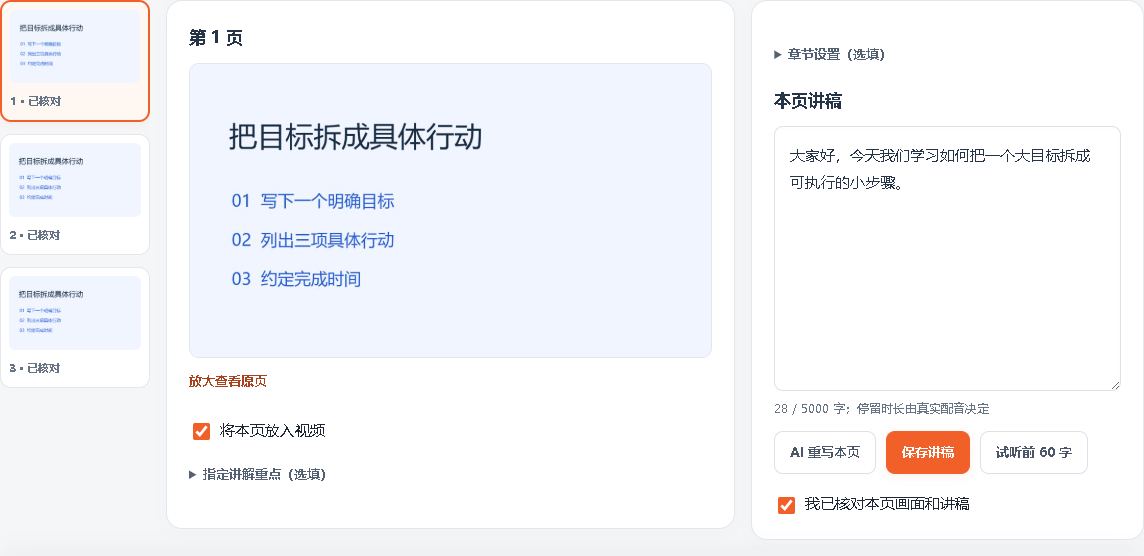
文字模式在这里准备讲稿;录音模式可以不填写讲稿,点击保存草稿并返回回到视频制作页,继续上传声音。
提供文字,让系统读出你的讲解
方式一:从 PPT 备注直接读取
上传 PPTX 后,备注会出现在各页“本页讲稿”中。逐页检查是否完整、是否适合朗读,必要时修改。备注中的文字不是页面上所有文字的自动朗读清单,请保留你真正想讲的内容。
方式二:自己填写或一次粘贴多页讲稿
可在右侧直接填写本页讲稿,点击保存讲稿;也可点击粘贴已有讲稿,按照下面格式填写。页码单独占一行,点击预览分页结果,检查对应关系,再点确认填入对应页面。
第1页
大家好,今天我们学习如何把一个大目标拆成可执行的小步骤。

第2页
先写下目标,再列出三项具体行动。每项行动都要有完成时间。

第3页
最后检查执行结果。先完成,再逐步优化。
只替换标记的页面,不会自动猜测普通段落对应哪一页。修改或导入讲稿后,重新核对相关页面。
方式三:AI 补齐或重写讲稿
AI 补齐整套讲稿保留已有讲稿、补齐空白页;AI 重写本页用于单页调整,整套重新写稿用于整体重新拟稿。可设置听众、自然授课 / 专业严谨 / 通俗亲切风格、篇幅与补充要求。
AI 写稿会先报价,成功候选稿单独计费。任务可后台运行,回来后查看“AI 写稿任务与候选稿”。检查数字、图表和术语后点击采用此稿;不合适可保留原稿。候选稿生成成功的费用与是否采用分开计算。
核对后返回主页面
勾选我已核对本页画面和讲稿。所有参与页必须有讲稿并已核对;可用查看待处理页查漏,确实逐页检查后再用确认已核对全部参与页。点击完成讲稿,返回视频制作,在主页面“课件声音”保持用讲稿配音,选择声音、语速等设置。
编辑器支持试听前 60 字,方便检查读音;试听片段不代表完整成片。支持导出 JSON 讲稿、重新导入同一份课件的讲稿;PPTX 可下载带讲稿备注的 PPT,PDF 使用 JSON 导出。
一段完整录音,配上准确的翻页时间
- 上传并检查课件,点击“保存草稿并返回”。
- 在主页面课件声音 → 声音来源选择上传整段录音,上传你的完整讲解文件。
- 用播放器试听,填写各参与页的开始时间(秒)。第一页固定从 0 秒开始;后面的时间依次递增,最后一页持续到录音结束。
- 按需要设置字幕和讲解效果,然后生成。
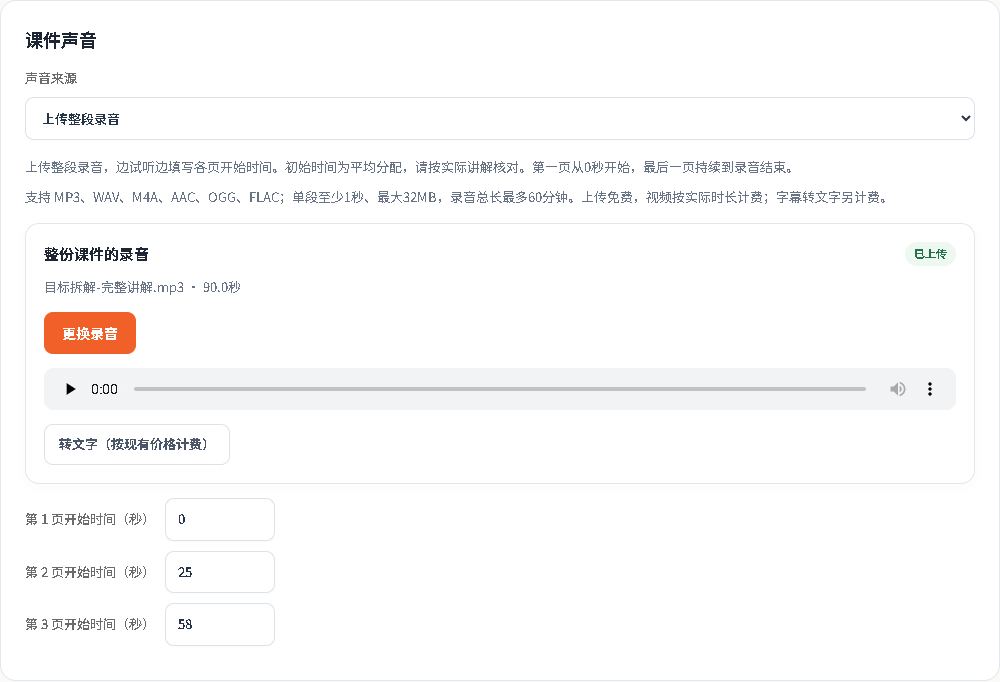
例如录音 90 秒:第 1 页填 0,第 2 页填 25,第 3 页填 58;画面分别显示 0–25 秒、25–58 秒、58–90 秒。输入的是“开始时间”,不是每页时长。1 分 25 秒要填 85。
页面跳过或参与顺序变化后,请重新检查时间表。录音模式不改变原声音色与语速,配音声音、语速、音调等控件会停用;无需重新生成 AI 配音。
每一页,配上你自己的声音
- 在“课件声音”选择逐页上传录音。
- 按显示的原课件页码,给每个参与页上传对应文件。取消参与的视频页不需要上传。
- 逐段试听,核对文件是否错页。某页需要重录时,在该页重新上传。
- 所有参与页录音齐全后,设置效果并生成。成片按页面顺序拼接原声,页面显示时长取决于对应录音。
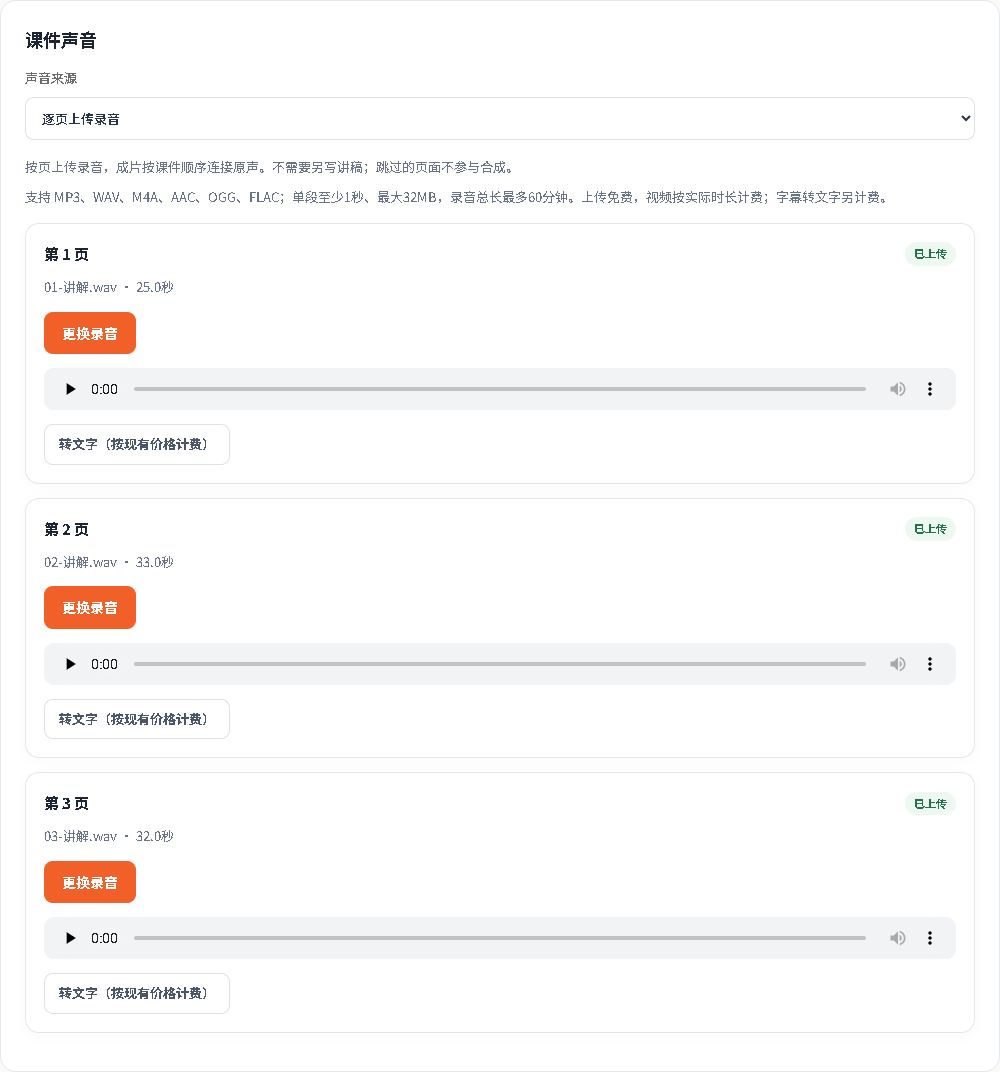
录音开头或末尾有长时间停顿,成片也会保留这些时间。建议上传前剪掉不需要的停顿;不要为了字幕另加一份内容不同的讲稿。
让字幕跟上讲解,也保持文字准确
用讲稿配音:核对逐页讲稿后,在主页面勾选显示字幕。字幕使用讲稿文字并随配音展示。
上传录音:每段音频点击转文字(按现有价格计费),查看报价后确认。试听并修改识别结果,特别检查人名、术语、数字,点击确认校对稿,再勾选“显示字幕”。逐页模式需要每段都确认;改动字幕文字后需要重新确认。
只需要原声课件视频,可以不转文字、不显示字幕。转文字和校对的处理费用与视频合成费用分开,处理前会显示报价。校对稿应当对应实际录音,不能用完全不同的新文案替换录音内容。
按需要设置声音、字幕和讲解效果
| 功能 | 怎么使用 |
|---|---|
| 跟随讲稿指示重点 | 开启后按讲解内容搭配鼠标指引、划线、重点框、聚光与局部放大。文字模式可在编辑器“指定讲解重点”输入讲稿中的短语并框选区域,每页最多 8 处。录音没有转文字时,建议先关闭此项;需要依照讲解提示时先完成字幕稿校对。 |
| 章节开场与课程导航 | 主页面勾选启用;可自动读取 PPT 分节或明确的编号标题,也可在编辑器为某页填写章节名。章节提示不额外增加视频时长。 |
| 显示字幕 | 默认可关闭;文字模式依照讲稿,录音模式依照已确认的录音校对稿。避免原页底部文字与字幕重叠,必要时调整课件版式。 |
| 声音与背景音乐 | 文字模式可选择配音声音并调整语速等参数。上传录音模式使用原声,配音参数停用。背景音乐建议关闭或保持较低音量,让讲课声清晰。 |
| 原课件画面预览 | 用于查看原页内容与排版,不能代替最终成片验收。字幕、课程导航和讲解指示在正式生成时合成。 |
上传课件使用原页画面、高清横屏并保持原页比例;系统自动排版的主题不会重新套在你的课件上。
从确认提交,到拿到可用的成片
- 回到主页面,确认课件名称、参与页数、声音来源、字幕与效果。
- 点击生成,查看确认框里的页数、声音信息与预计预扣积分,确认后提交。
- 在生成历史查看任务进度与成片。提交后不要连续点击;响应超时时先查看历史,确认是否已经有任务。
- 视频成功后播放检查开头、翻页处、结尾、字幕与音量,再下载视频和所需封面。
编辑器会保存草稿;下次可在“我的课件”继续编辑。确认删除后,课件和讲稿将永久删除,无法恢复。你也可以在“我的课件”一键清空。已生成的视频仍可在生成历史查看和下载。录音选择与翻页时间在当前浏览器会话中保留;换浏览器或关闭会话后,生成前重新检查声音选择。
三页微课,三种制作方式
准备三页课件:“今天学什么”“拆成具体行动”“回顾与练习”。页面里放要点,详细解释放在讲解中。
| 你已有的材料 | 操作示例 | 生成前检查 |
|---|---|---|
| 只有文字 | 粘贴上面的三页示例讲稿,核对全部参与页,返回主页面选择“用讲稿配音”。 | 页码对应、每页已核对、声音和语速。 |
| 90 秒完整录音 | 选择“上传整段录音”,上传文件,把开始时间设为 0、25、58 秒。 | 试听到 25 秒和 58 秒,确认实际进入第 2、3 页。 |
| 三段录音 | 选择“逐页上传录音”,按第 1、2、3 页分别上传 25、33、32 秒的文件。 | 每页文件对应、总长 90 秒、没有错页或多余停顿。 |
三个例子是不同的制作方式;选择你已有材料最充分的一种即可。第一次建议用 2–3 页短课件,先熟悉流程,再制作整章课程。
生成前,先看清报价与使用限制
- 自带课件、文字导入和录音上传免费;AI 写稿、录音转文字 / 校对处理与视频生成分开计费,以每次操作显示的报价为准。
- 视频生成会预扣预计积分,成功后按实际成片时长结算,多退少不补;生成失败退还视频费用。已经成功完成的 AI 候选稿或文字处理费用单独结算。
- 文字模式单页讲稿最多 5,000 字,整份课程还受当前账号正文长度限制和最多 60 分钟的时长限制;超限请拆分课程。
- 上传课件是单份任务流程;长课建议分章制作,提交后在生成历史查看结果。
遇到这些问题,可以这样处理
上传 PPT 后能自动生成讲解吗?
可以使用 AI 补齐讲稿,也可直接使用 PPT 备注或自写稿。AI 生成后仍须核对并采用候选稿,不能只凭页面画面检查专业内容是否准确。
已有完整录音,还必须给每页写讲稿吗?
不需要。选择整段录音并填写翻页开始时间即可。只有显示字幕或希望系统根据录音文字提示重点时,才需要先转文字并确认校对稿。
自己的声音会被重新合成吗?和声音复刻有什么区别?
上传录音直接用于这次视频,使用你录好的原声。声音复刻是把音色用于朗读新文字,两者是不同功能。
整段录音会自动猜测在哪一页翻页吗?
不会自动确定真实讲解位置。初始时间按时长平均分配,你需要边试听边填写开始时间。想减少手工填写可改用逐页录音。
录音有了,为什么仍然提示讲稿未完成?
检查主页面“课件声音”的声音来源是否还停在“用讲稿配音”。选择整段或逐页上传后,补齐该模式需要的文件,并检查字幕是否要求已确认的校对稿。
找不到讲义 PPT 或上传入口怎么办?
先登录,在视频制作页检查账号开放的风格。入口会随账号权限显示;找不到时联系客服确认功能权限。不要选成“系统自动排版”,它与上传自己的课件是不同流程。
画面字体变了、公式错位怎么办?
先在编辑器核对原页,尝试在本地导出 PDF 后上传。系统生成使用上传转换后的静态画面,不能在视频合成阶段修复原页排版。
重新编辑后为什么要求再次确认?
课件、讲稿或参与页修改后需要核对新版本。多个窗口同时编辑时,先加载最新内容,重新检查;不要重复提交不确定是否成功的任务。
先把一小段课,讲成视频
准备 2–3 页课件,选择文字配音或自己的录音,完成第一条再扩展到整章。